
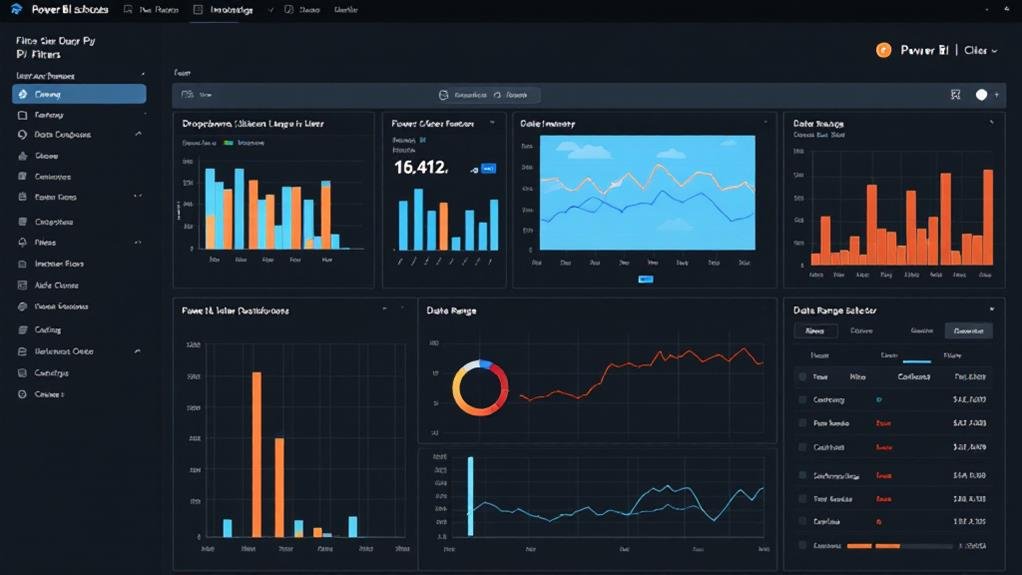
Als het gaat om het verbeteren van de ervaringen met gegevensvisualisatie, kan de subtiele maar impactvolle rol van Power BI-dashboardfilters niet worden overschat. De mogelijkheid om gegevenspresentatie te verfijnen en te stroomlijnen is een gamechanger, maar er is meer dan dat wat het oog ziet. Laten we verkennen hoe deze filters uw analytische reis kunnen transformeren, u begeleidend door een doolhof van inzichten en ontdekkingen die wachten om onthuld te worden.
Het begrijpen van Power BI Dashboard Filters is noodzakelijk voor het effectief analyseren en visualiseren van gegevens. Als het gaat om filterinteracties, biedt Power BI verschillende opties om de gegevens op je dashboard te verfijnen en te beheren. Filters stellen gebruikers in staat om zich te concentreren op specifieke gegevenspunten, waardoor het gemakkelijker wordt om trends, patronen en uitschieters te identificeren.
Dashboardontwerp speelt een cruciale rol bij het efficiënt gebruiken van filters. Door filters strategisch binnen je dashboard te plaatsen, kun je de gebruikerservaring verbeteren en gegevensverkenning stroomlijnen. Overweeg om slicers, vervolgkeuzemenu's of datumbereikselectoren op te nemen om gebruikers in staat te stellen naadloos met de gegevens te interacteren.
Bovendien is het begrijpen hoe verschillende visualisaties reageren op filters essentieel. Sommige visuals ondersteunen cross-filtering, waarbij het selecteren van een gegevenspunt in een visualisatie de gegevens in andere visualisaties filtert. Deze dynamische interactie tussen visuals kan diepere inzichten bieden en grondige gegevensanalyse vergemakkelijken.
Om optimaal gebruik te maken van de data visualisatie mogelijkheden van Power BI, is het noodzakelijk om de vaardigheid van het instellen van filters te beheersen. Door geavanceerde filtertechnieken en gepersonaliseerde filterinstellingen te implementeren, kunnen gebruikers hun data-analyse en visualisatie-ervaring verbeteren.
Hier zijn drie belangrijke aspecten om in gedachten te houden bij het instellen van filters in Power BI:
Bij het verkennen van de wereld van filterkeuzes binnen Power BI is het essentieel om de diverse reeks filtertools te begrijpen die beschikbaar zijn om uw datavisualisatieprojecten te verbeteren. Als het gaat om filteraanpassing, biedt Power BI verschillende opties om tegemoet te komen aan de voorkeuren van gebruikers. Deze opties bieden niet alleen flexibiliteit, maar verbeteren ook de filterprestaties en garanderen de nauwkeurigheid van de gegevens. Het begrijpen van de verschillende soorten filterkeuzes die beschikbaar zijn, kan een grote invloed hebben op de effectiviteit van uw dashboard.
Hieronder vindt u een vergelijkingstabel waarin de belangrijkste kenmerken van verschillende filterkeuzes in Power BI worden getoond:
| Filtertype | Filteraanpassing | Gebruikersvoorkeuren |
|---|---|---|
| Basisfilters | Beperkte aanpassing | Gemakkelijk te gebruiken |
| Geavanceerde filters | Uitgebreide aanpassing | Ideaal voor gevorderde gebruikers |
| Top N-filters | Focus op topwaarden | Nuttig voor trendanalyse |
Laten we de wereld van interactieve filtering ontdekken door de functionaliteit van slicers in Power BI-dashboards te bekijken. Slicers zijn krachtige tools die gegevensverkenning verbeteren en de gebruikerservaring verbeteren door gemakkelijk en intuïtief filteren mogelijk te maken.
Hier zijn drie belangrijke punten om te overwegen bij het gebruik van slicers in uw Power BI-dashboard:
Filtering speelt een cruciale rol bij het verbeteren van gegevensvisualisatie en -analyse binnen Power BI-dashboards. Om uw filterstrategie te optimaliseren, overweeg het gebruik van geavanceerde filtertechnieken zoals het maken van hiërarchieën, het toepassen van relatieve datumfilters en het gebruik van DAX-uitdrukkingen voor complexe filtervereisten. Deze geavanceerde technieken kunnen u helpen om uw gegevensanalyse te verfijnen en diepere inzichten te verkrijgen uit uw dashboardvisuals.
Vermijd veelvoorkomende filterfouten zoals over-filteren, wat kan leiden tot uitsluiting van belangrijke gegevens, of onder-filteren, wat resulteert in rommelige en verwarrende visuals.
Bovendien, let op het gebruik van inconsistente filters over verschillende visualisaties, aangezien dit kan leiden tot discrepanties in gegevensinterpretatie. Het is ook belangrijk om regelmatig uw filters te controleren en aan te passen om ervoor te zorgen dat ze in lijn zijn met uw huidige analyseto doelen.
Ja, ik kan mijn Power BI-dashboard delen met specifieke filterinstellingen. Door deelopties en beveiligingsinstellingen aan te passen, kan ik de toegang van gebruikers en filterbeperkingen controleren die zijn afgestemd op verschillende gebruikers. Dit garandeert dat alleen geautoriseerde personen het dashboard met de aangewezen filterinstellingen kunnen bekijken, waardoor de gegevensbeveiliging en aanpassing worden verbeterd.
Door deze maatregelen te implementeren, wordt het delen proces geoptimaliseerd, terwijl de gegevensintegriteit en privacy behouden blijven.
Als een dirigent die een symfonie dirigeert, kan ik cross-page filters toepassen in mijn Power BI-dashboard om gegevens over meerdere pagina's te harmoniseren.
Door filterinteracties in te stellen, koppel ik visuals op verschillende pagina's om te reageren op filterwijzigingen, waardoor een naadloze stroom van inzichten wordt gegarandeerd.
Deze methode verbetert gegevensanalyse door mij in staat te stellen trends en patronen samenhangend te verkennen, waardoor een geünificeerd verhaal binnen het dashboard wordt gecreëerd.
Absoluut, het instellen van dynamische datumsfilters in Power BI is essentieel voor filterautomatisering en flexibiliteit in datumbereik. Door functies zoals relatieve datumsfiltering en DAX-functies te gebruiken, kunt u dynamische filters maken die zich aanpassen op basis van de huidige datum of geselecteerde tijdsperioden.
Dit maakt realtime analyse mogelijk en garandeert dat uw gegevens altijd up-to-date zijn zonder handmatige tussenkomst. Dynamische datumsfilters verbeteren de gebruikerservaring en bieden waardevolle inzichten in veranderende datatrends.
Heb je ooit gehoord van de uitdrukking "een foto zegt meer dan duizend woorden"? Nou, in het domein van data-analyse kunnen op maat gemaakte visuals dat intrigerende beeld zijn. Als het gaat om het integreren van op maat gemaakte visuals als filters in Power BI-dashboards, breiden de mogelijkheden zich uit.
Er kunnen echter beperkingen zijn als het gaat om filteraanpassing met dergelijke visuals. Het is belangrijk om het potentieel te verkennen en de beperkingen te begrijpen voor effectief dashboardontwerp.
Bij het analyseren van filtergedrag focus ik me op de visuele impact van elke interactie. Door één filter per keer te isoleren, kan ik pinpointen welke filter problemen veroorzaakt met specifieke visuals.
Ik begin met het controleren van de filterinstellingen op consistentie, ervoor zorgend dat ze overeenkomen met de vereisten van de visuals.
Vervolgens observeer ik hoe elk filter de visuals individueel en collectief beïnvloedt. Deze systematische aanpak helpt bij het oplossen van problemen en optimaliseren van filterinteracties op mijn Power BI-dashboard.
Kortom, het beheersen van Power BI-dashboardfilters is de sleutel tot het ontketenen van het volledige potentieel van uw gegevensanalyse. Door gebruik te maken van verschillende filteropties zoals slicers en datumbereiken, kunt u diep in uw gegevens duiken en waardevolle inzichten ontdekken. Onthoud, de kracht om uw gegevens te beheren en te manipuleren ligt binnen handbereik met Power BI-filters. Dus waarom genoegen nemen met oppervlakkige analyse wanneer u dieper kunt graven en de verborgen pareltjes binnen uw gegevens kunt ontdekken?


€ 399,00
€ 399,00
